横浜市青葉区 ・ 出張対応
パソコン
困ったら
解決します
PC購入後、相談できる場所がなくなった方。
突然のトラブルでどうしたらいいかわからない方。
まずはお気軽にご連絡ください。ご相談は無料です。
PC購入後、相談できる場所がなくなった方。
突然のトラブルでどうしたらいいかわからない方。
まずはお気軽にご連絡ください。ご相談は無料です。
こんなお困りごとはありませんか? クリックがまるごとサポートします。
お持ちのPCが少し古くて、Windows 10 → 11 へのアップグレードをあきらめていらっしゃる方へ。90%以上の確率でバージョンアップが可能にしてきました。ぜひご相談ください。
電源を入れたら真っ黒、突然の更新画面で止まった…そんな急なトラブルも出張対応します。
Mac製品にWindowsをインストールして両方使えるようにします。見積・納期はお気軽にご相談ください。
Android・iPhoneからPCへのデータ連携方法をわかりやすくご説明します。
①特定ソフトのインストール後、②経年劣化によるケース。買い替え不要でも改善できることがあります。
用途・予算に合わせた最適な機種をご提案します。ご相談は無料です。
鎌倉から千葉まで広範囲に出張対応。まずはお気軽にご相談ください。

アプリの設定、システムのトラブル、Wi-Fi設定、プリンタ接続など各種対応。
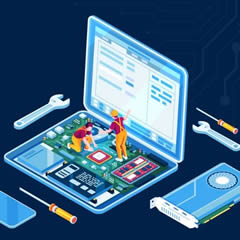
ハードディスク交換・データバックアップ・OS再インストール・アプリ追加・データ復元まで一括対応。
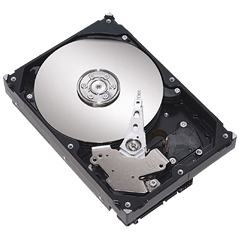
長年使ったPCのファイルを整理し、しっかりとしたバックアップ体制を整えます。
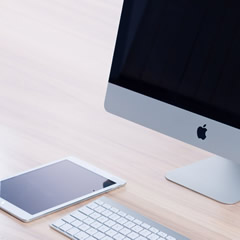
会社と自宅のデータ共有のためにMacにWindowsをインストールしたい方に。
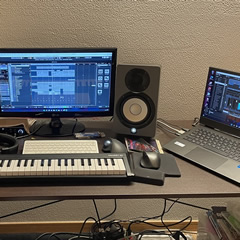
Macを購入して音楽ソフト一式をインストール&設定したい方に。機材選定から各種ソフトのインストール・設定まで一括でお任せいただけます。
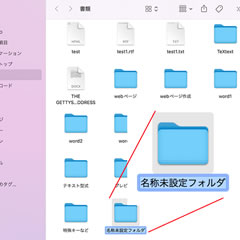
PCのどこに何が入っているかわからなくなってしまった、というよくあるお悩みを解決します。
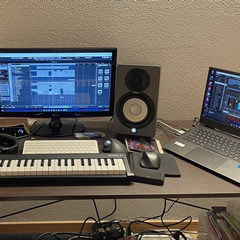
楽譜作成や作曲活動に。オーディオインターフェイスの選択から導入・設定まで対応。
10レッスンコースは順序通りでも、お好みで選んでもOK。マンツーマンで丁寧にお教えします。
| Lesson 01 | パソコンの概念と基本用語 |
| Lesson 02 | マウスの操作・Windowsの操作方法 |
| Lesson 03 | メモ帳を使用しての入力操作・フォルダの作成 |
| Lesson 04 | ペイントでマウスを自由自在に。USBメモリー・クラウド等への保存 |
| Lesson 05 | WordPadを使用しての文字の装飾・コピーなど |
| Lesson 06 | スクリーンセーバー・電源設定・画面コピー・メール設定 |
| Lesson 01 | Microsoft Wordの画面説明・印刷イメージなど |
| Lesson 02 | 日本語ツールバー IME 解説 |
| Lesson 03 | 日本語入力の文節変換・数字入力・文字訂正など |
| Lesson 04 | コピー・英語混在入力・箇条書き・挨拶文 |
| Lesson 05 | 具体的な書類作成 ― A4チラシ・お知らせ作成 |
| Lesson 06 | はがき作成 ― 宛名面と文面 |
| Lesson 07 | 表作成(履歴書)― 列・行の削除や挿入・コピーなど |
| Lesson 08 | インターネットから資料を取りWordに貼り付ける |
| Lesson 09 | 名刺作成 ― ワードアート・テキストボックス・図形など |
| Lesson 10 | 総合問題 ― 段組・タブとリーダーなどを作成 |
| Lesson 01 | Microsoft Excelの画面説明・表作成・合計の出し方 |
| Lesson 02 | 列・行・セルの挿入・削除・コピー・移動 |
| Lesson 03 | 四則計算を用いた表の作成・表示形式 |
| Lesson 04 | 平均・最大・最小・件数等の関数・絶対参照 |
| Lesson 05 | 作業グループの作成と集計の方法 |
| Lesson 06 | グラフ作成全般 |
| Lesson 07 | 四捨五入・条件式の入った関数 |
| Lesson 08 | フォーム入力・条件式による書式設定 |
| Lesson 09 | ルックアップによる商品台帳・請求書の作成 |
| Lesson 10 | データベース機能・検索機能など |
| Lesson 01 | 画像データのバックアップ・形式など |
| Lesson 02 | アプリでの加工のやり方・基礎知識 |
| Lesson 03 | 容量・単位・加工のポイントなど |
| Lesson 04 | アプリケーションへの挿入・操作など |
| Lesson 05 | Canvaなどオンライン画像の扱いなど |
| Lesson 01 | 楽譜作成ソフト "MuseScore" ― 1曲を作ってみる / 音源の鳴らし方 |
| Lesson 02 | MuseScore ― 編集の仕方・転調の仕方 |
| Lesson 03 | MuseScore ― DTMへの出力・全譜表の作り方 |
| Lesson 04 | Bandlab Cakewalk の使い方・非破壊データ・音声データとMIDIデータ |
| Lesson 05 | Bandlab Cakewalk ― 外部音源の操作・プラグインの扱い方 |
| Lesson 01 | Macの概念と基本用語・画面の見方・Dockの使い方 |
| Lesson 02 | トラックパッド・マウス操作・macOSの基本操作 |
| Lesson 03 | Finderの使い方・フォルダ管理・ファイルの整理 |
| Lesson 04 | メール・Safari・FaceTime などの標準アプリの使い方 |
| Lesson 05 | iCloudの活用・iPhone / iPad との連携・システム設定 |
| Lesson 01 | Illustratorの画面説明・アートボード・基本ツールの使い方 |
| Lesson 02 | 図形・パス・アンカーポイントの操作と色の設定 |
| Lesson 03 | 文字ツール・フォント・テキスト周りの基本操作 |
| Lesson 04 | ロゴ・アイコン作成 ― レイヤー管理とオブジェクトの整列 |
| Lesson 05 | チラシ・名刺などの実践制作・入稿データの書き出し |
| Lesson 01 | Photoshopの画面説明・画像解像度・カラーモードの基礎 |
| Lesson 02 | 選択ツール・切り抜き・レイヤーの基本操作 |
| Lesson 03 | 色調補正・明るさ・コントラスト・トーンカーブの使い方 |
| Lesson 04 | 写真の合成・マスク・スマートオブジェクトの活用 |
| Lesson 05 | テキスト追加・バナー制作・Web/印刷向けの書き出し |
| 特徴 | 決まったカリキュラムはありません。生徒さんが「習いたいこと」「わからないこと」に合わせてレッスンを進めていきます。 |
| 進め方 | 日頃パソコンを使っていて困ったこと・わからなかったことを、ノートに箇条書きでメモしておいてください。授業ではそのメモをもとに、ひとつひとつ一緒に解決していきます。 |
| こんな方に | 「基礎は学んだけど、実際の作業でつまずく」「自分のペースで学びたい」「特定の操作だけ教えてほしい」という方に最適です。 |